集客を開始後、イベントの管理画面にて予約状況を画面にて確認、追加、変更、キャンセルができます。
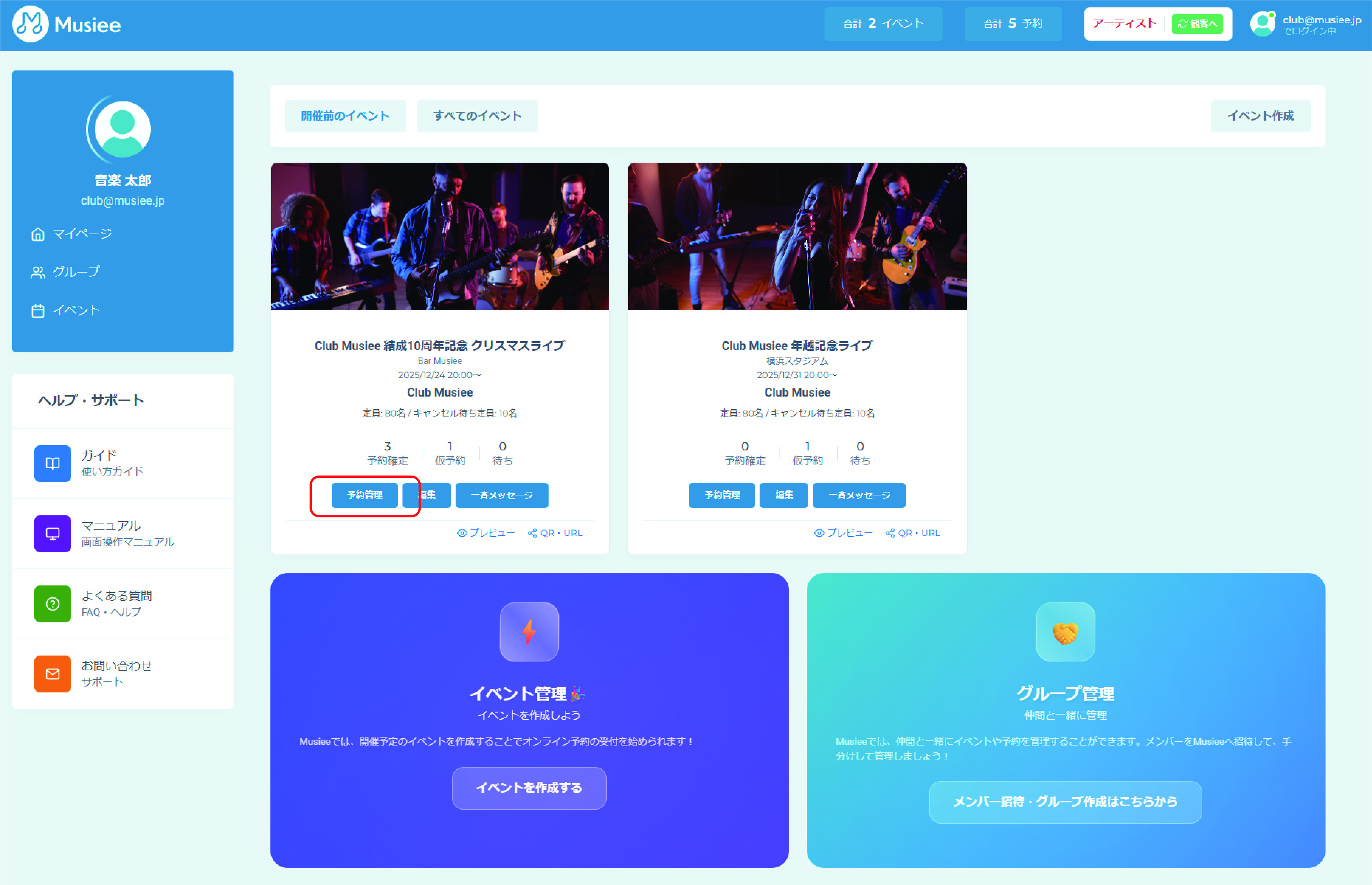
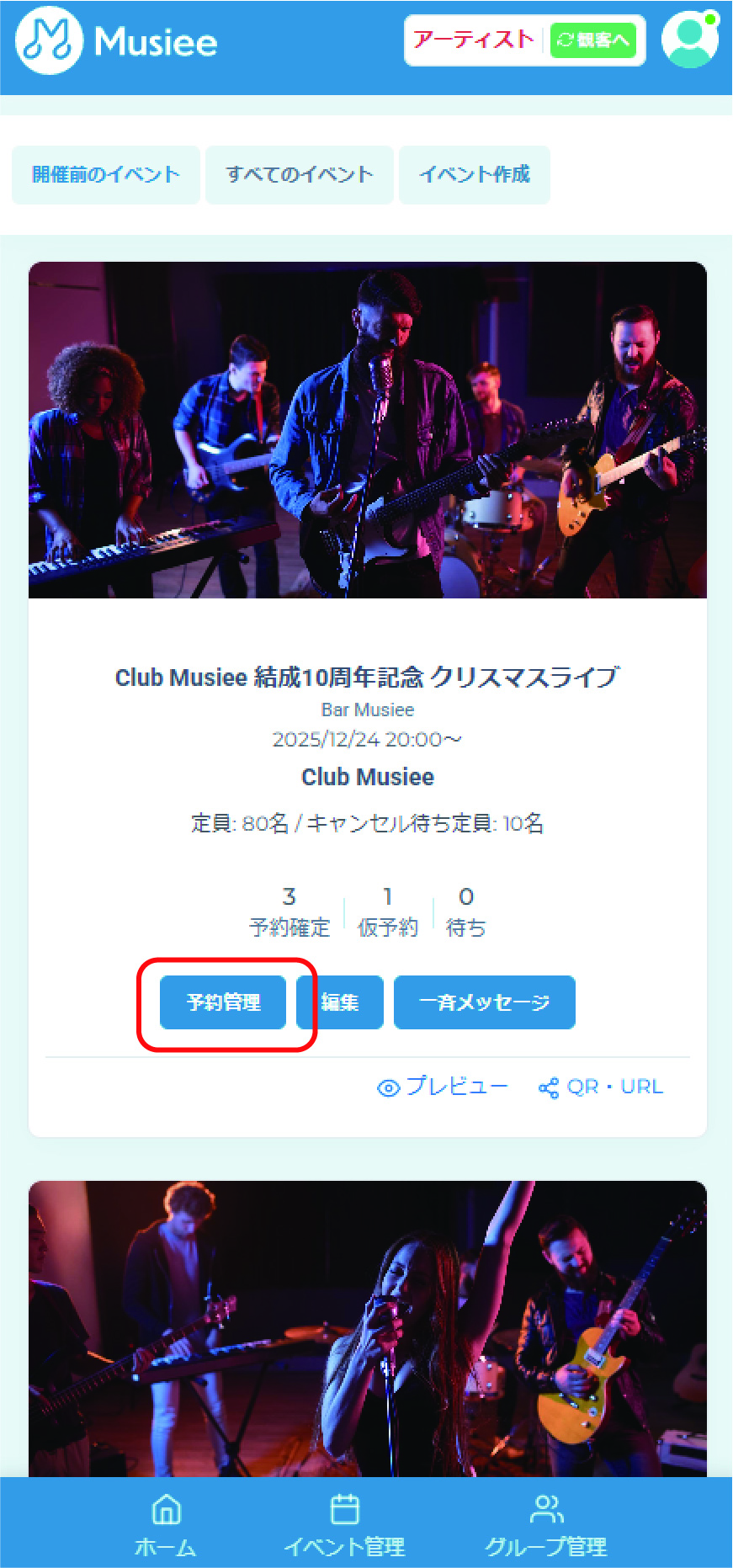
マイページやイベント一覧画面にある「予約管理」を選択して、現在の予約状況を確認できます。
【PC版】
【SP版】
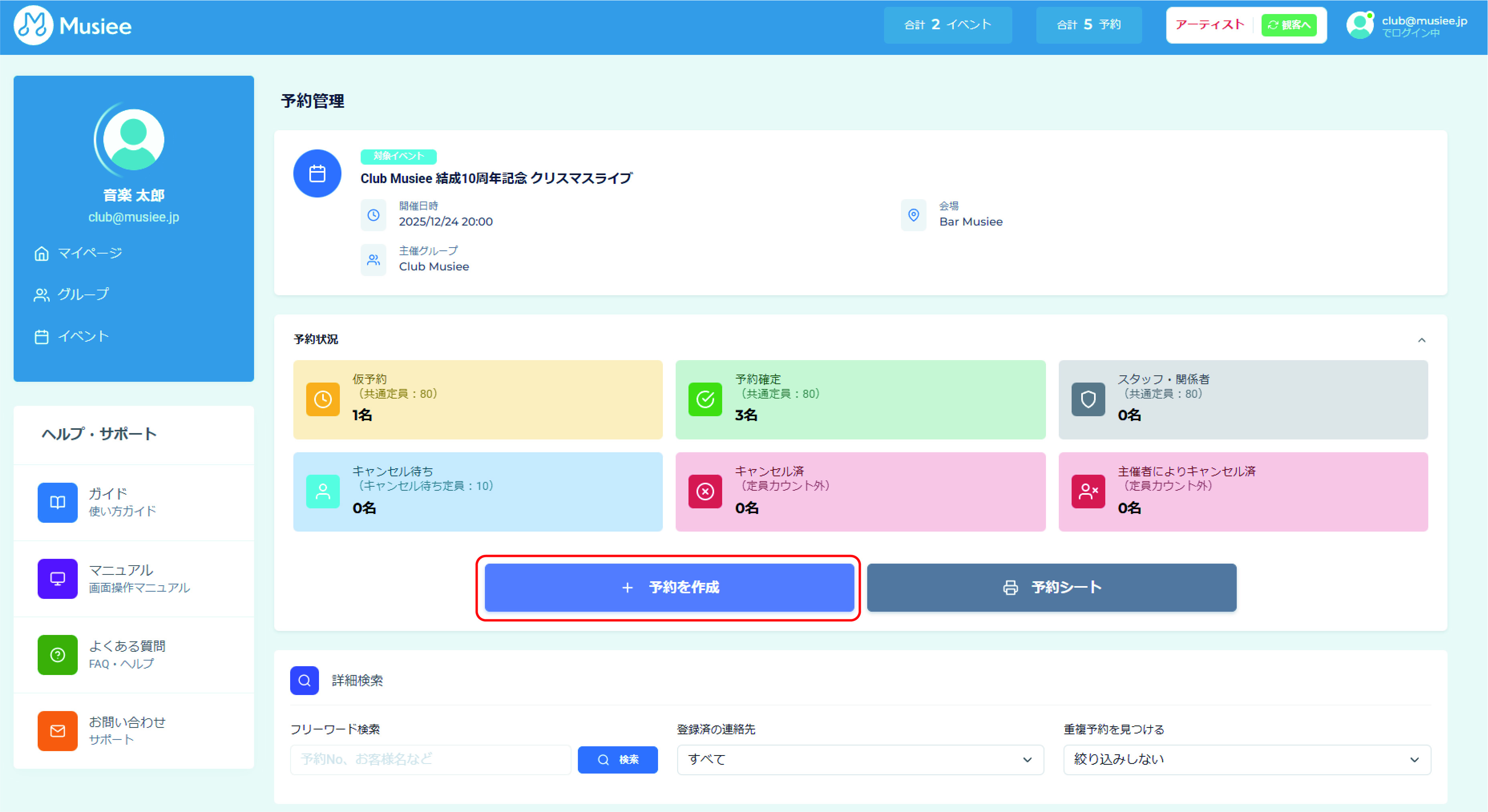
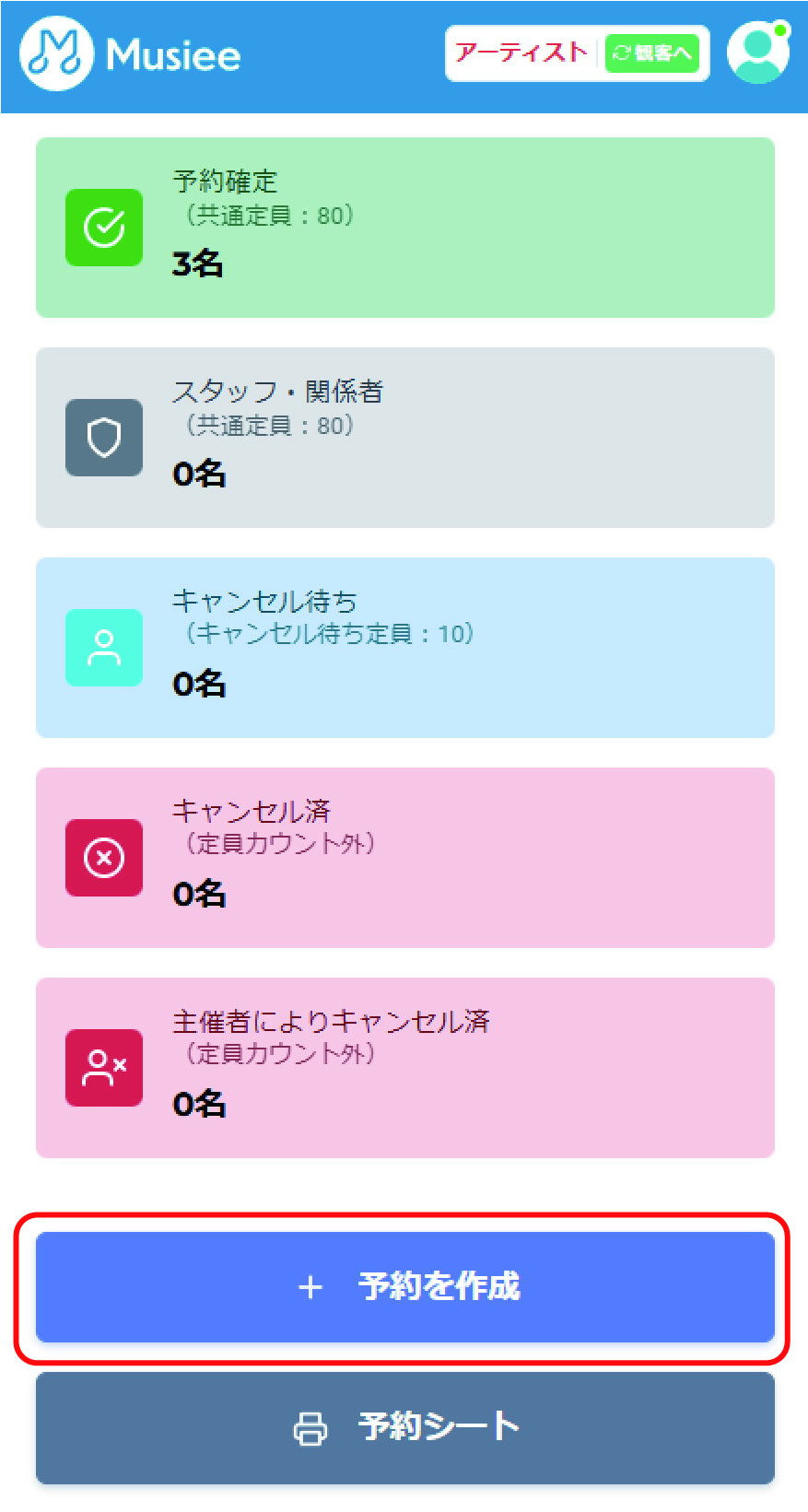
新規で予約を追加したい場合には「予約を作成」をクリックします。
【PC版】
【SP版】
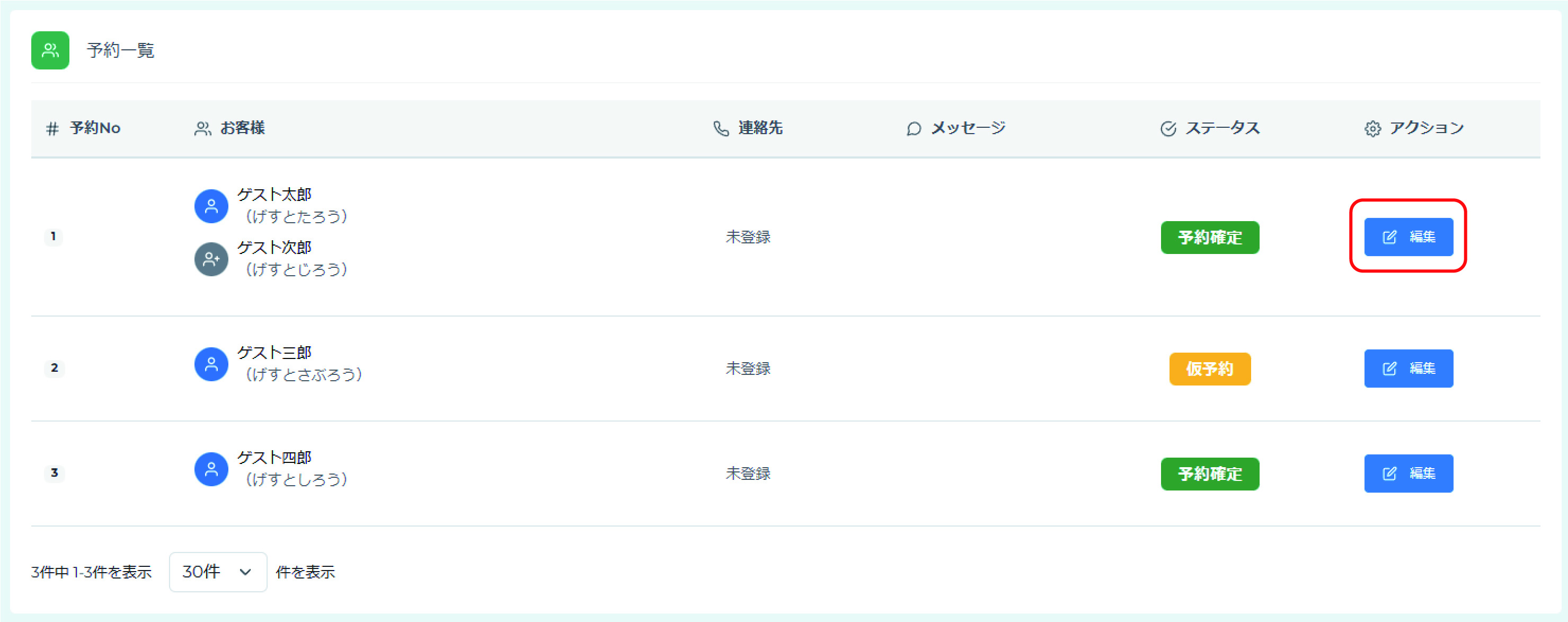
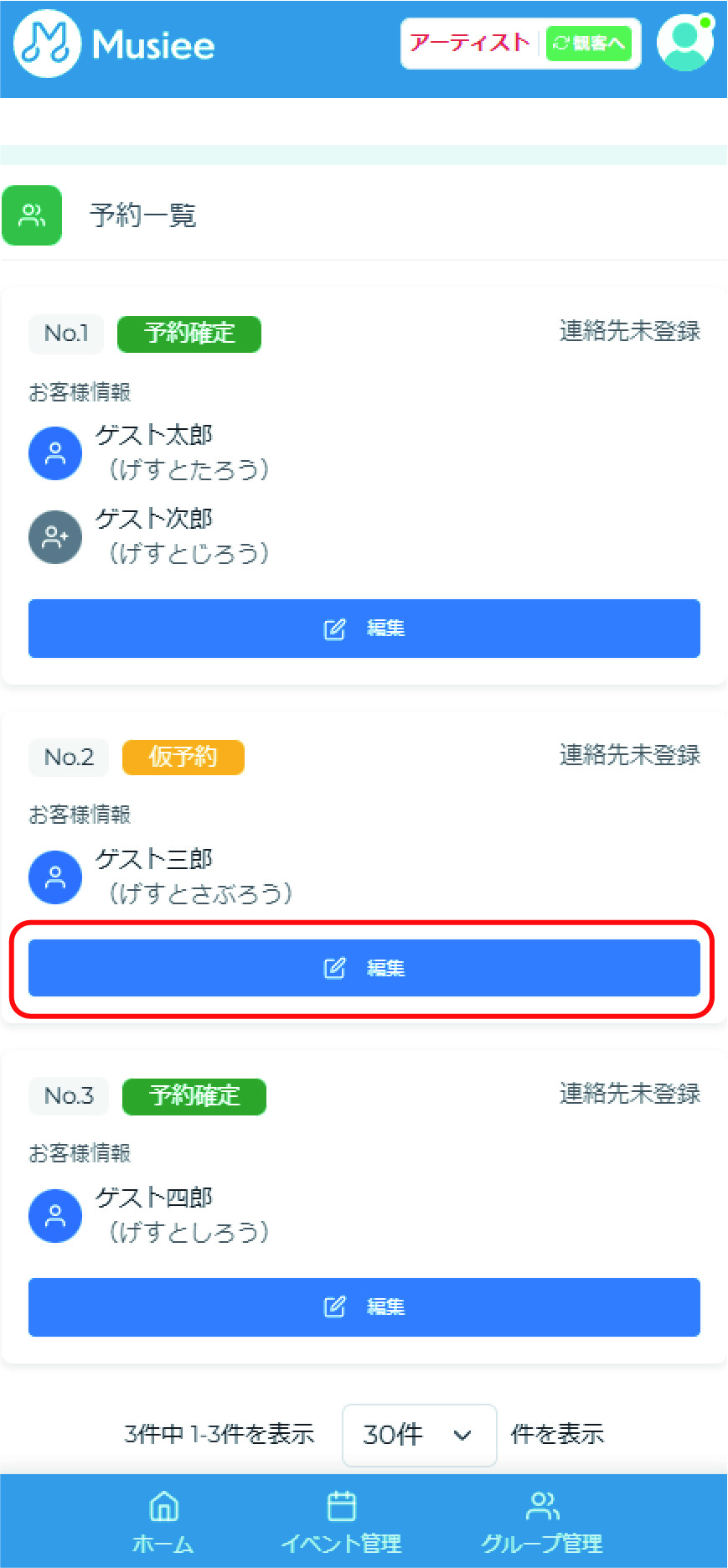
既に予約をされた情報について変更したい場合には該当する予約者のアクション欄にある「編集」をクリックします。
【PC版】
【SP版】
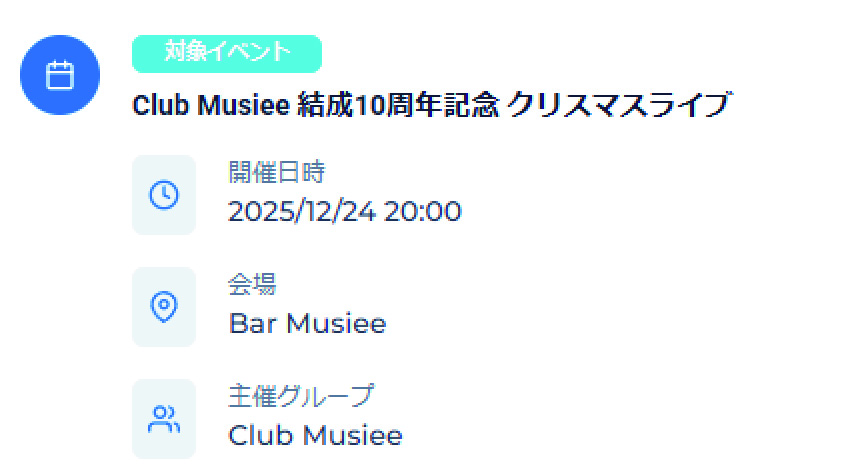
予約編集画面では、対象イベント情報の確認、予約情報の編集、お客様情報の管理、予約履歴の確認ができます。
予約編集画面の上部に、対象となるイベントの情報が表示されます。
イベント名、開催日時、会場、主催グループが表示されます。
予約状況の変更を選択します。以下のステータスから選択できます:予約確定、仮予約、キャンセル待ち、スタッフ・関係者、キャンセル済、主催者によりキャンセル済
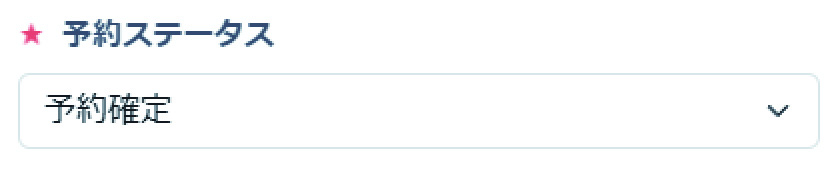
※お客様からキャンセルを承った時は、「予約確定」を「主催者によりキャンセル済」へ変更して保存してください。
携帯電話番号を入力します。
※個人情報保護のため、登録済みの場合は入力欄は空白で表示されますが、上書き保存することは可能です。
メールアドレスを入力します。

※個人情報保護のため、登録済みの場合は入力欄は空白で表示されますが、上書き保存することは可能です。
予約者が入力した応援メッセージが表示されます。こちらは読み取り専用で編集はできません。
※予約者からの応援メッセージは編集できません。
管理者が内部用として自由にメモを記入できます。お客様には表示されません。
「お客様を追加」ボタンで新しいお客様を追加できます。各お客様欄の"+"ボタンで直後に追加、"-"ボタンで削除できます。
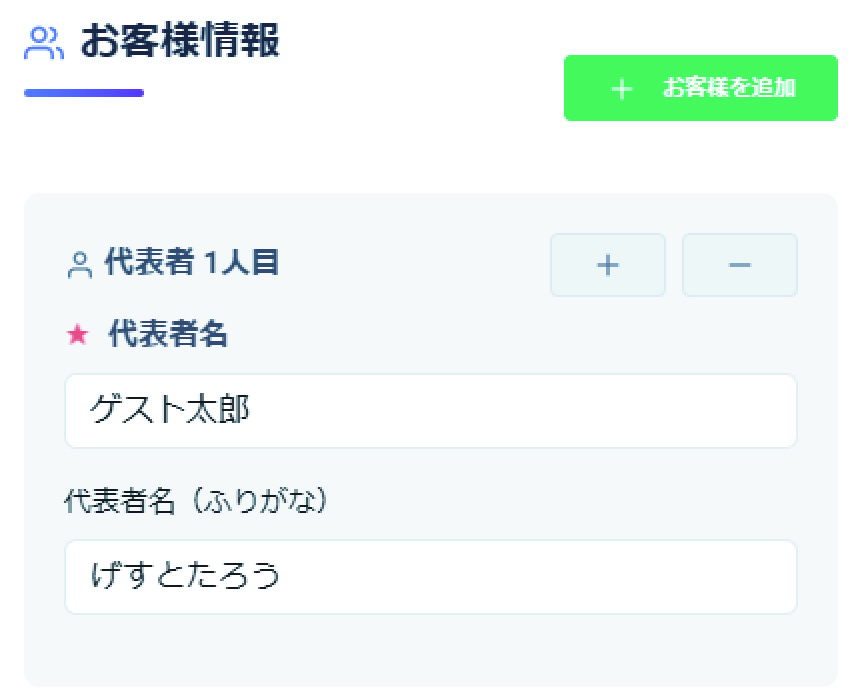
※予約者の最大数は、イベント情報の「1予約あたりの受付上限人数」となります。
1人目は代表者として表示され、2人目以降は同行者として表示されます。お名前とふりがなを入力できます。
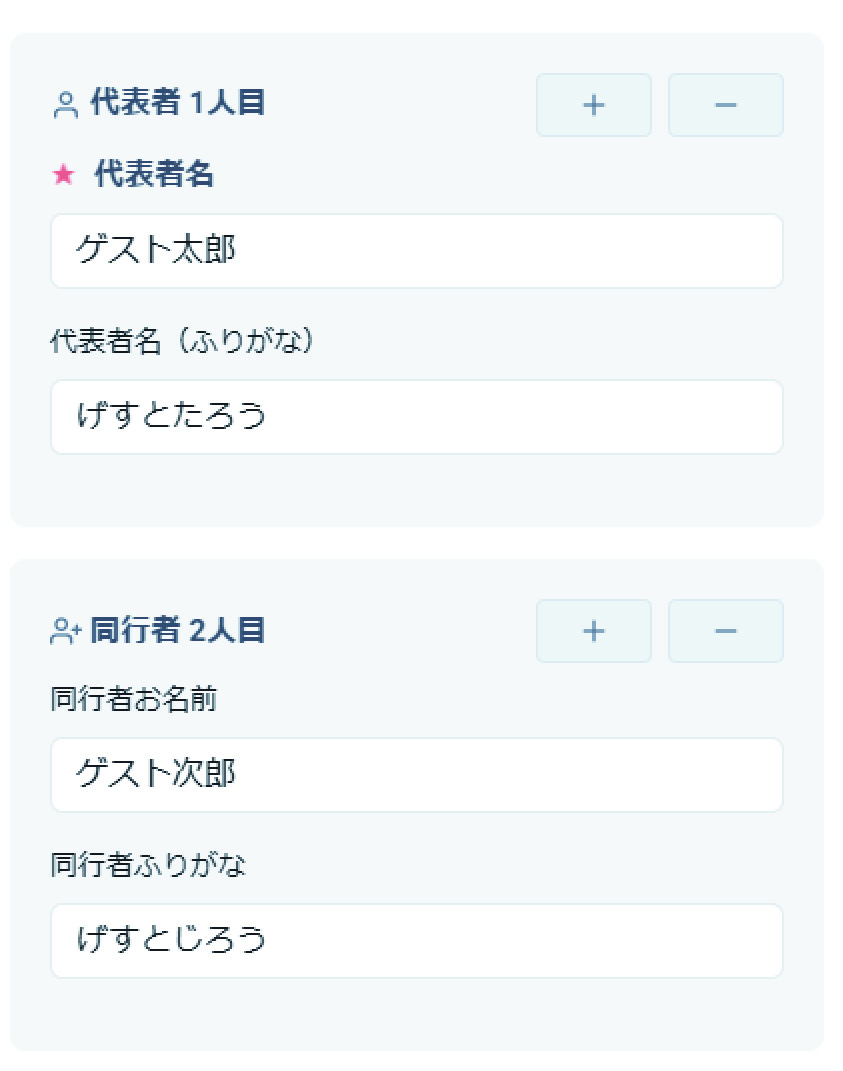
※代表者名は必須項目です。
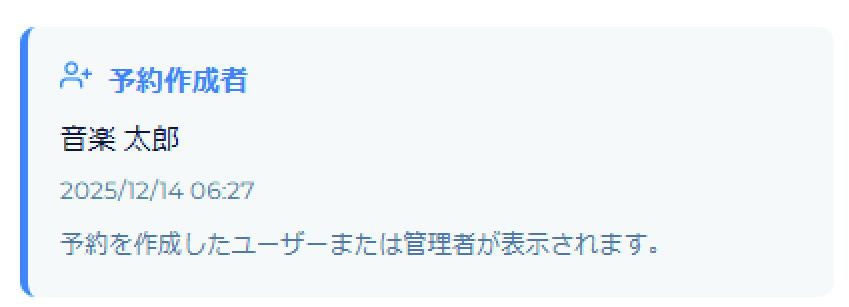
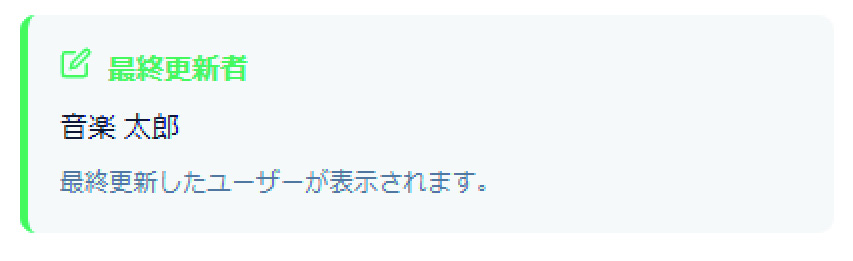
予約の作成者と最終更新者の情報が表示されます。
予約を作成したユーザーまたは管理者が表示されます。お客様からの予約の場合は「お客様からの予約」と表示されます。作成日時も併せて表示されます。
最終更新したユーザーまたは管理者が表示されます。お客様による更新の場合は「お客様による更新」と表示されます。
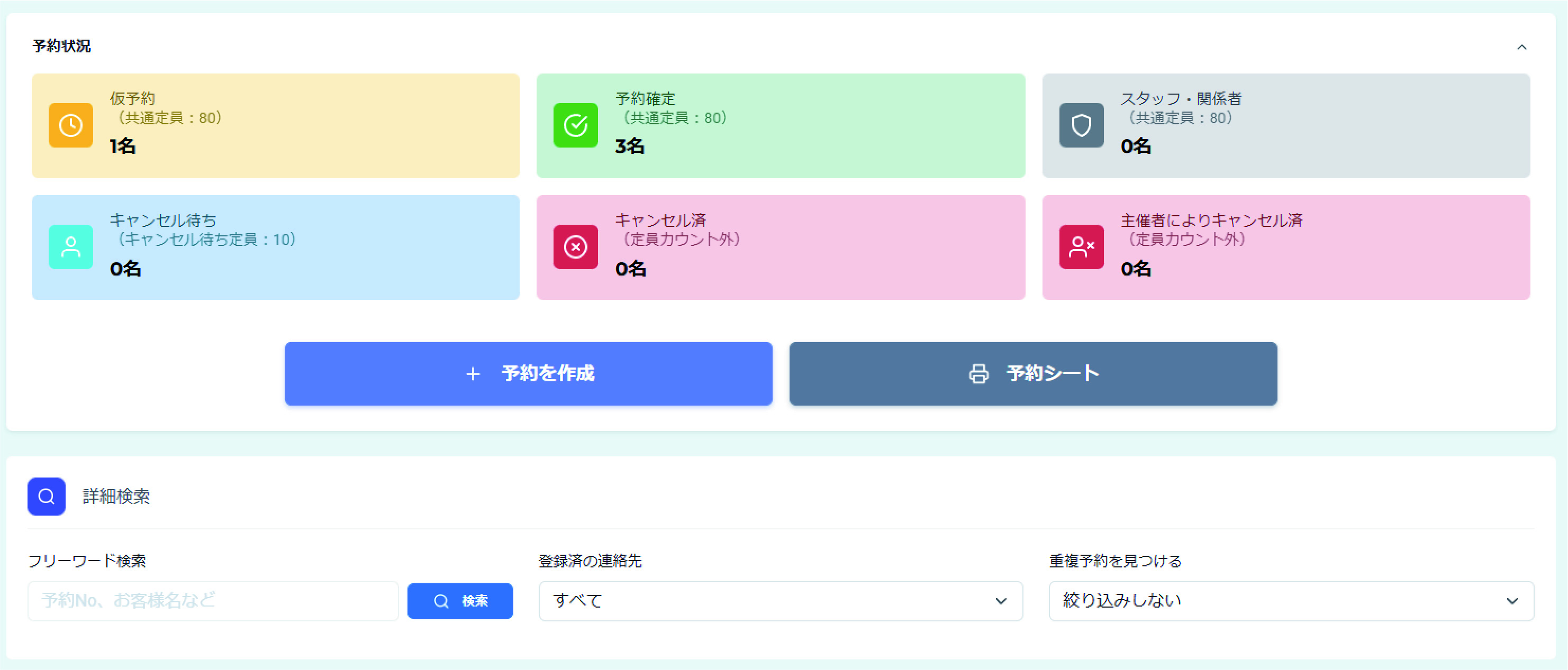
予約ステータス/連絡先種別によってユーザーを絞り込むことができます。
【PC版】
【SP版】
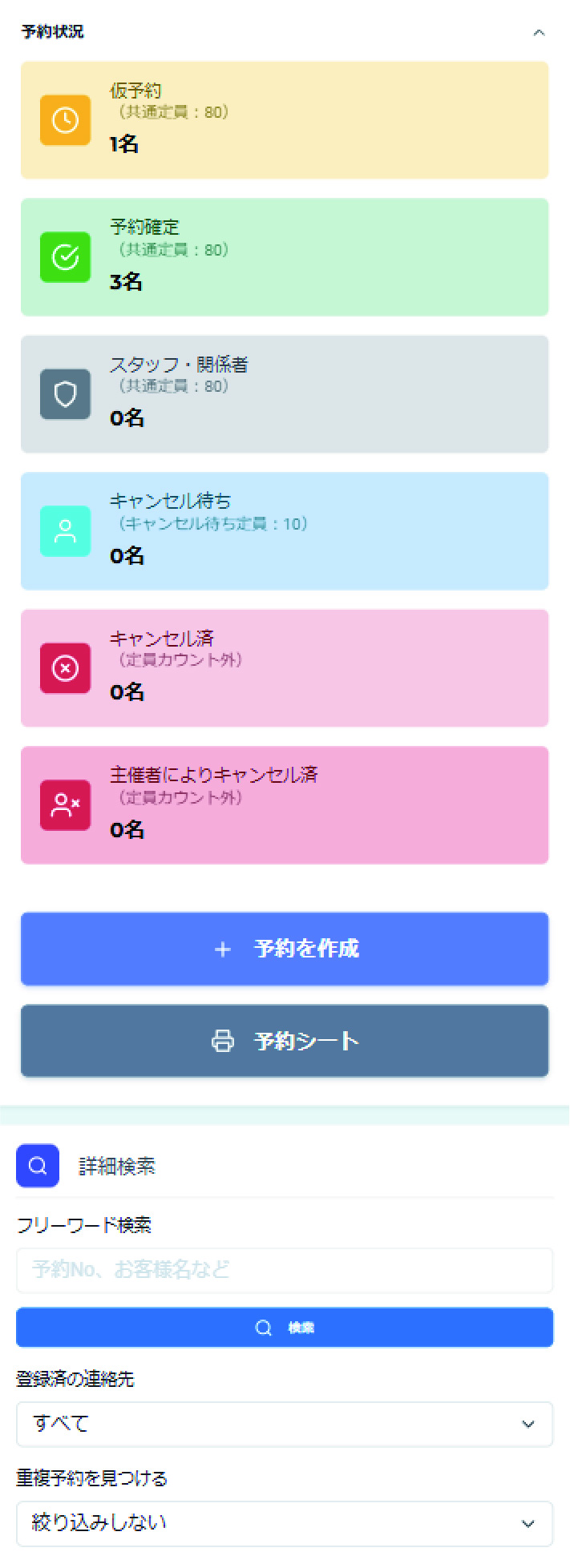
予約状況カード(仮予約、予約確定など)をクリックすることで、該当するステータスの予約者一覧に絞り込むことができます。
【PC版】
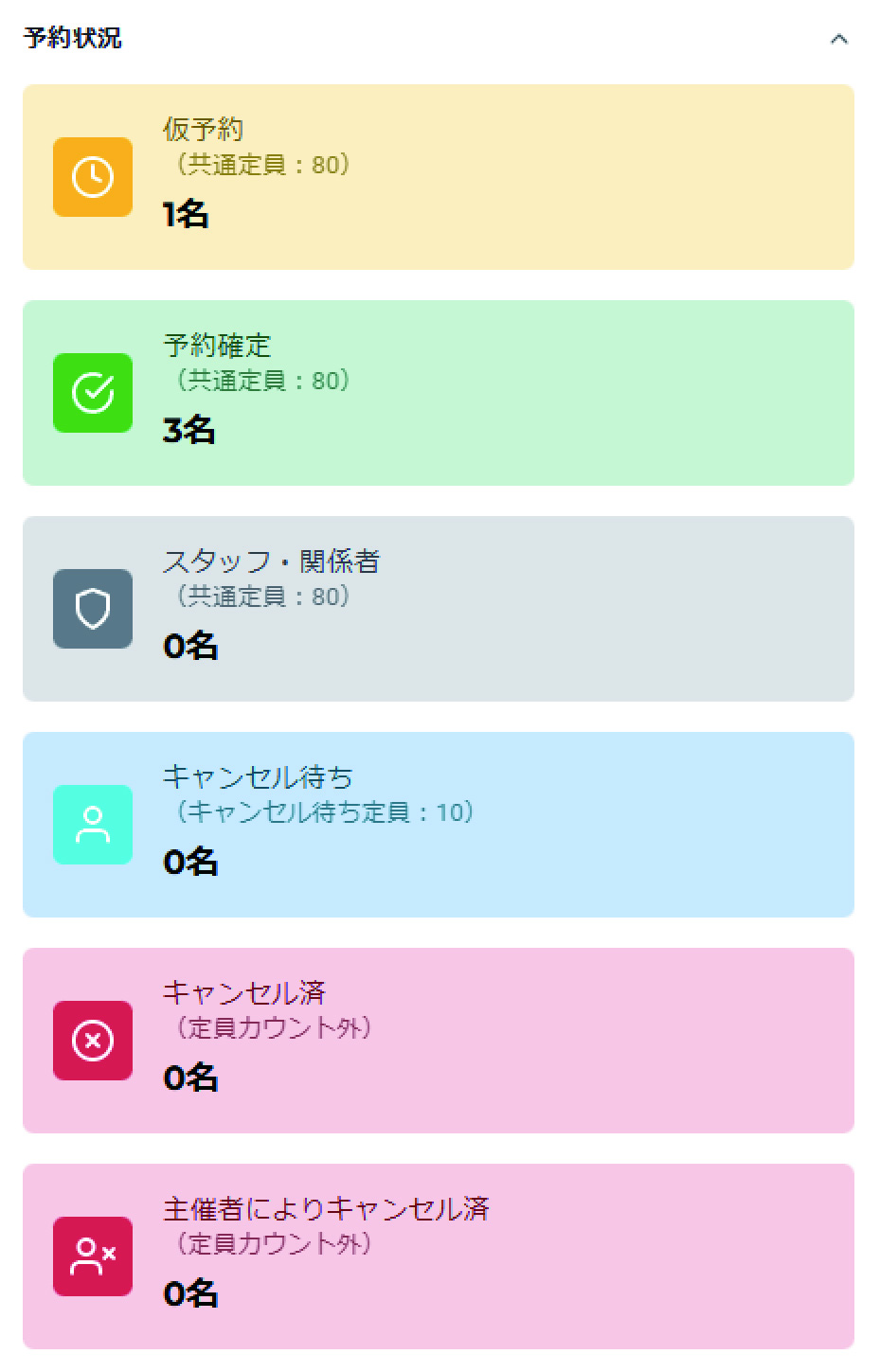
【SP版】

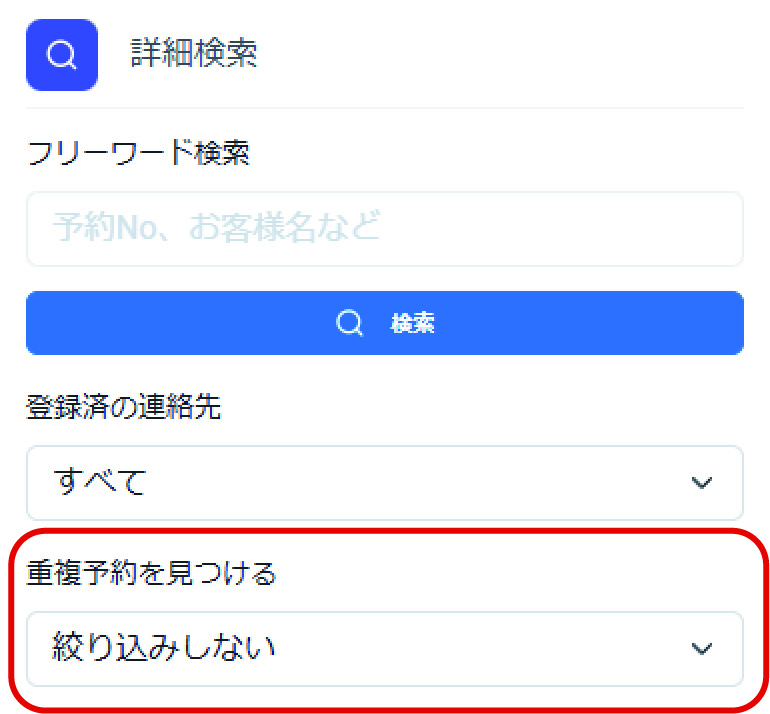
フリーワード検索、登録済の連絡先種別、重複予約を見つける機能を使って、予約者を絞り込むことができます。
【PC版】

【SP版】
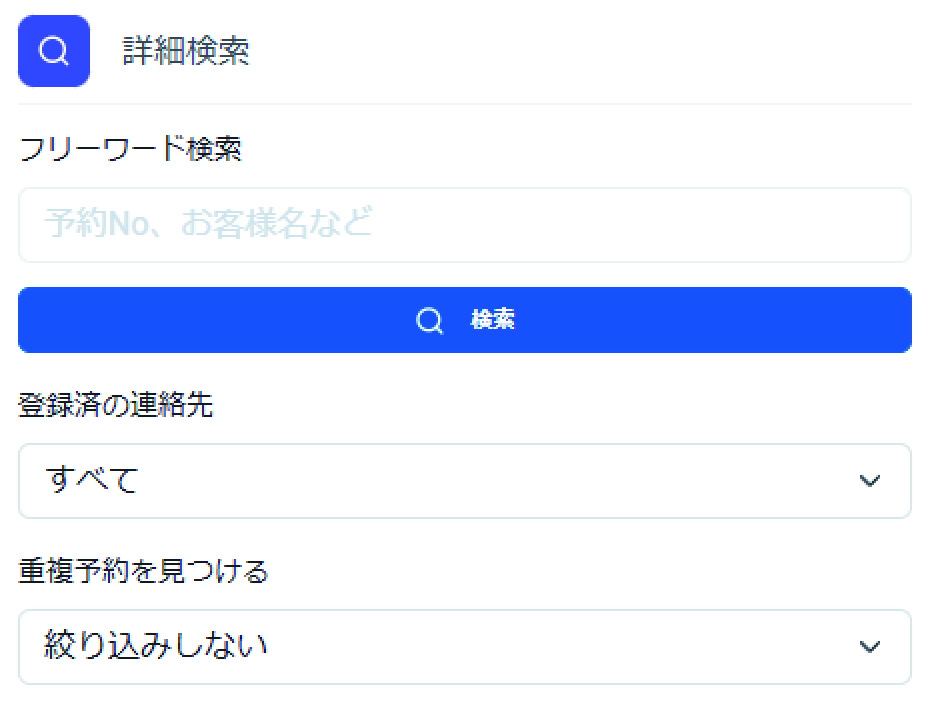
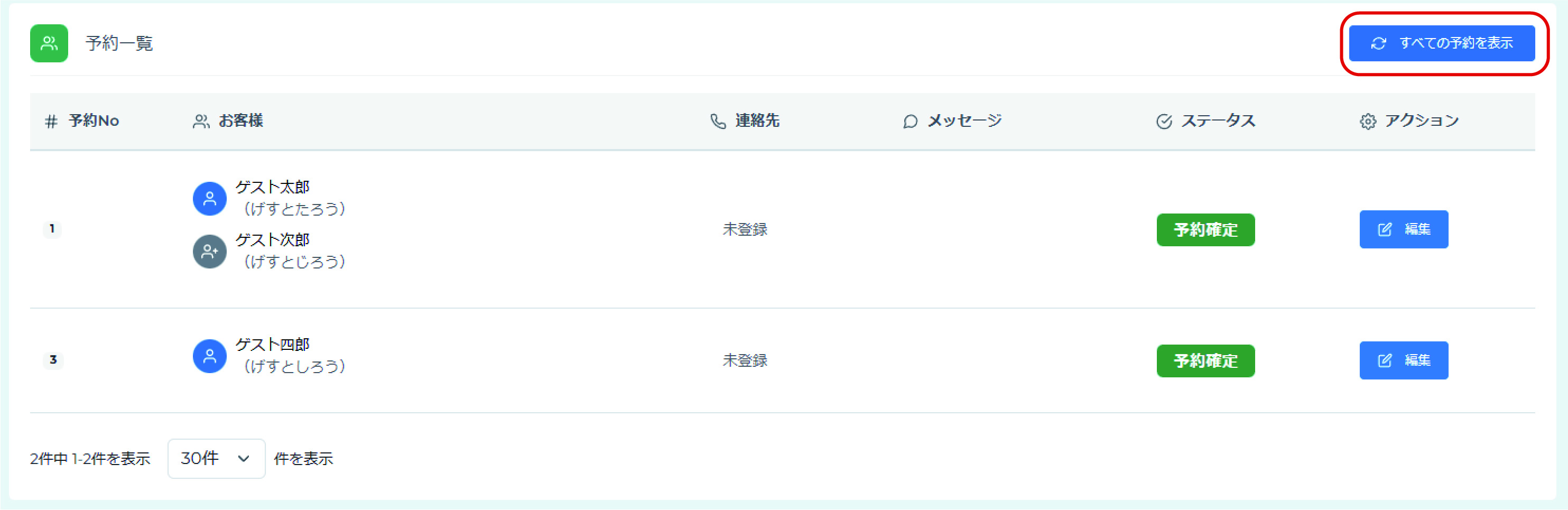
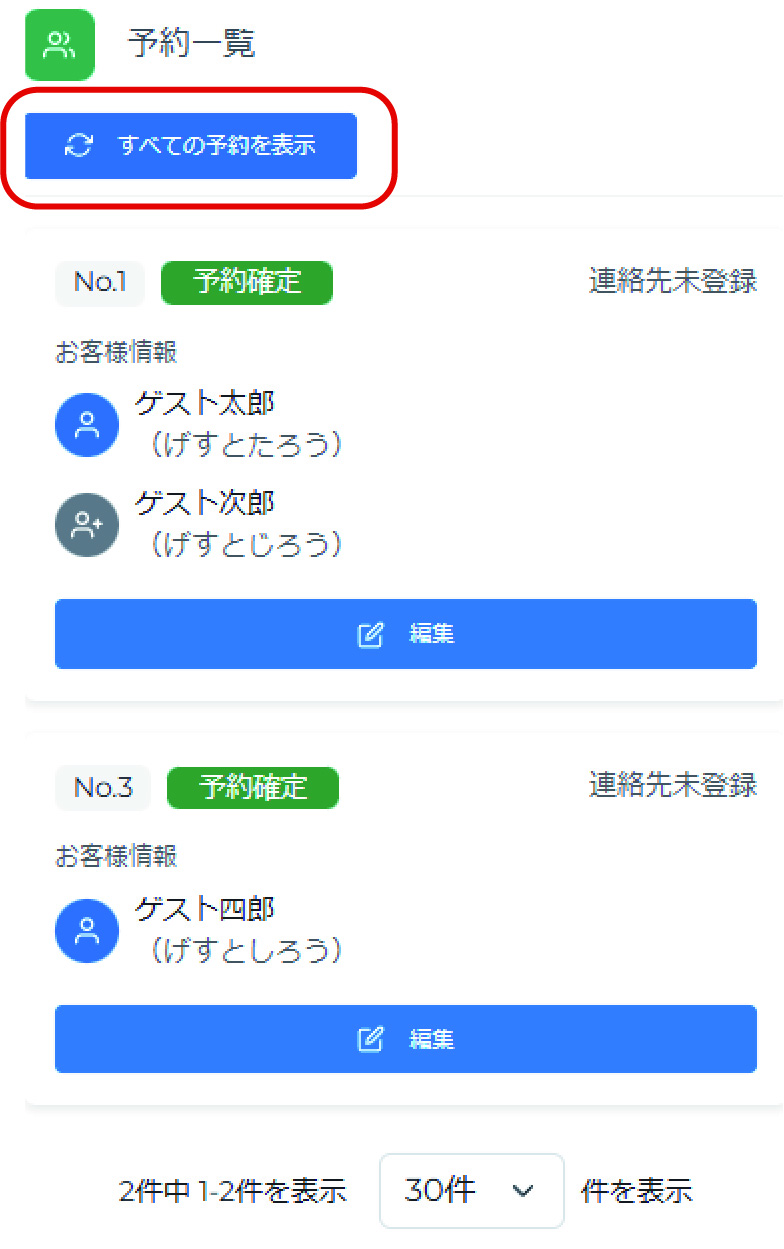
絞り込みを解除して全ての予約を表示したい場合は、予約一覧の上部にある「すべての予約を表示」ボタンをクリックします。これにより、すべての検索条件がリセットされ、全予約が表示されます。
【PC版】
【SP版】
検索条件欄に"重複予約を見つける"項目があります。電話番号、メールアドレス、名前など重複予約を確認できます。
【PC版】

【SP版】