グループの招待が完了したら、イベントを立ち上げましょう。
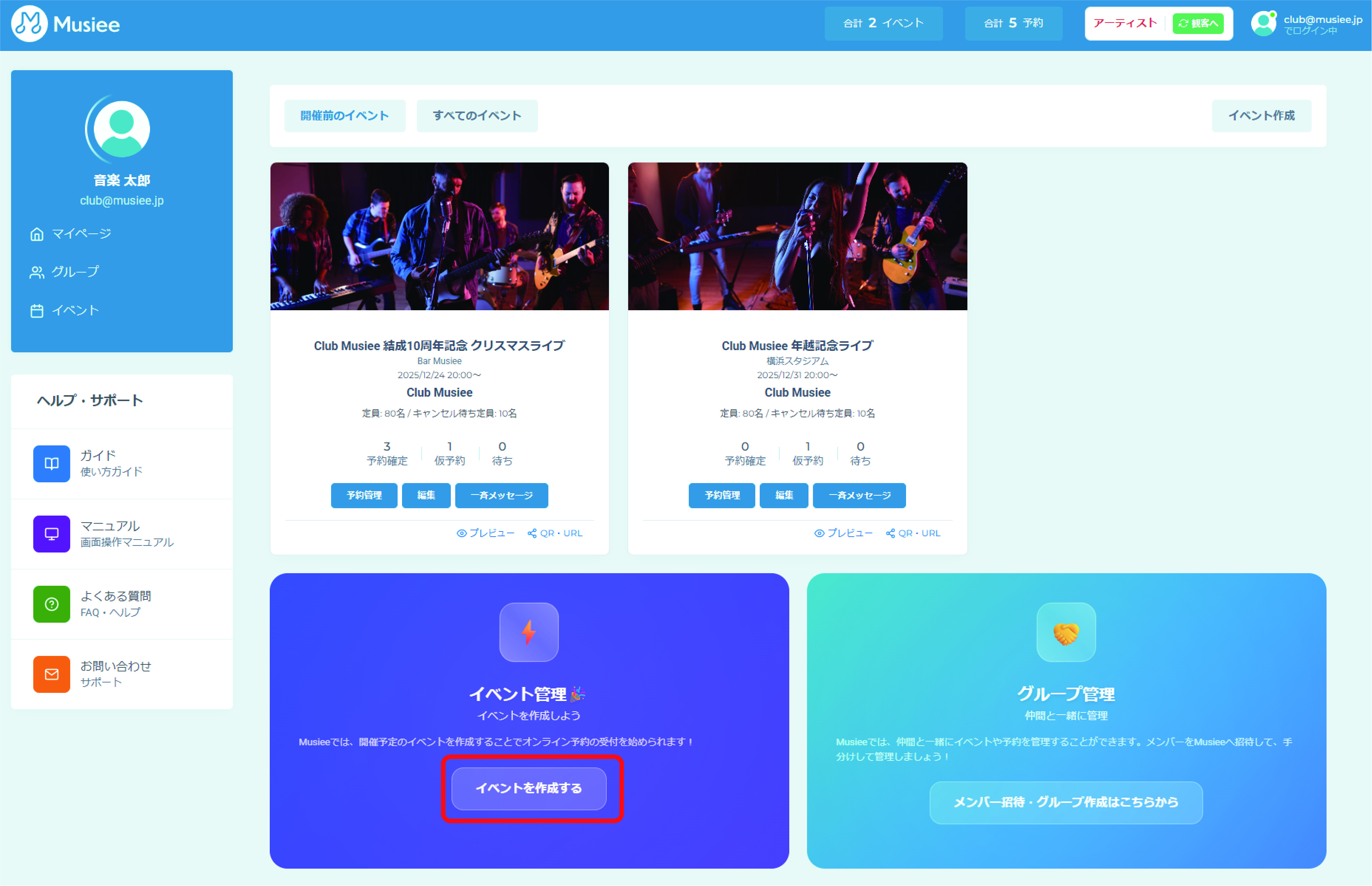
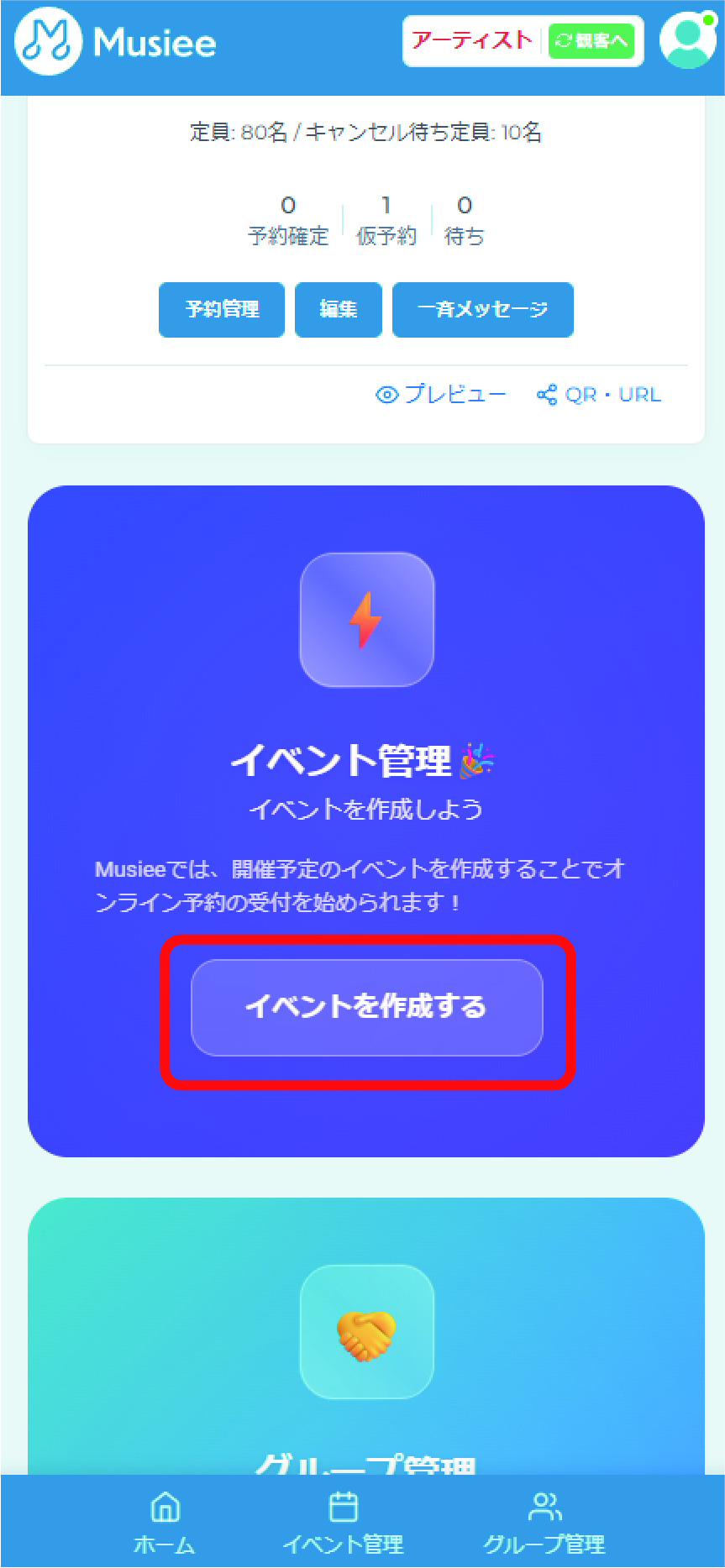
マイページの「イベントを作成する」を選択します。
【PC版】
【SP版】
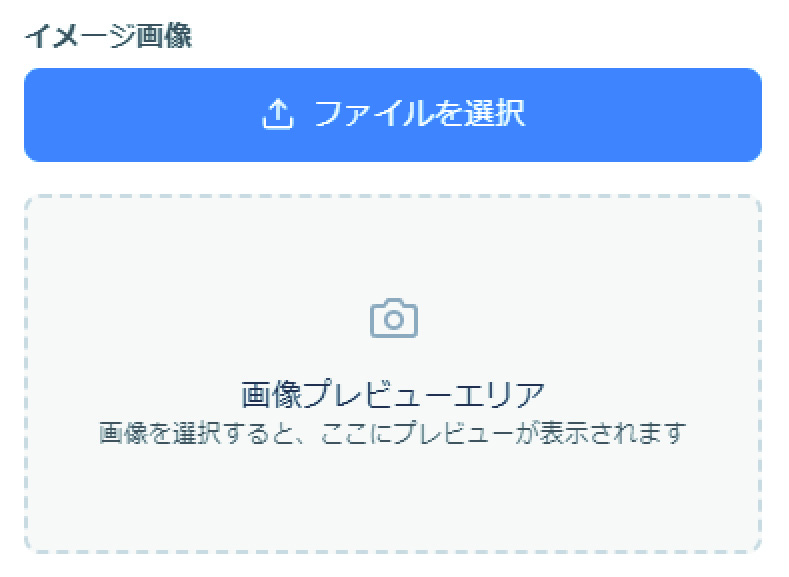
お客様の予約ページのアイキャッチ画像を選択します。
イベントを作成するグループを選択します。

イベント名を入力します

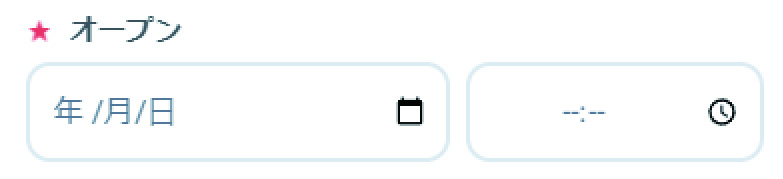
入力欄をクリックすることでカレンダーが表示されます。会場がオープンする日時を入力します。
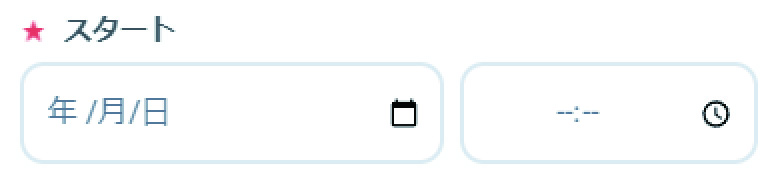
入力欄をクリックすることでカレンダーが表示されます。イベントが開始する日時を入力します。
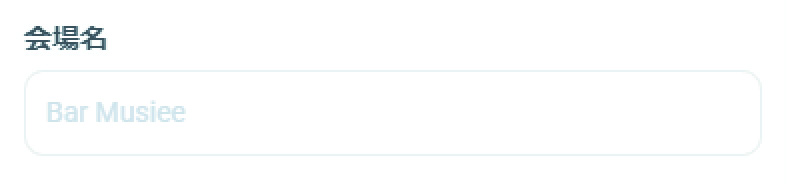
イベント会場の名称を入力します。
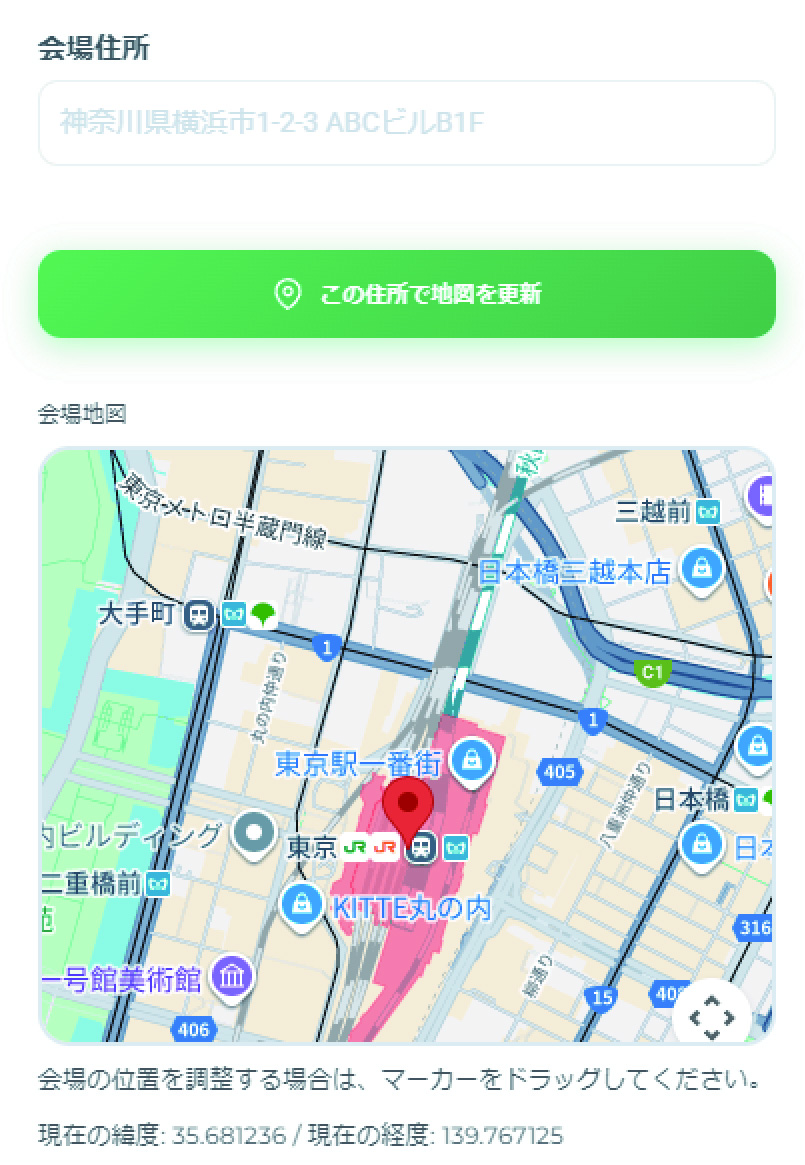
会場住所を入力後、"この住所で地図を更新"を押すことにより地図が更新されます。(位置を調整する場合には、地図内にあるマーカーをドラッグすることにより調整可能です。)
参加料金を入力します。
参加料金の注釈や補足情報を入力します。
支払方法を入力します。
お問い合わせ先を入力します。
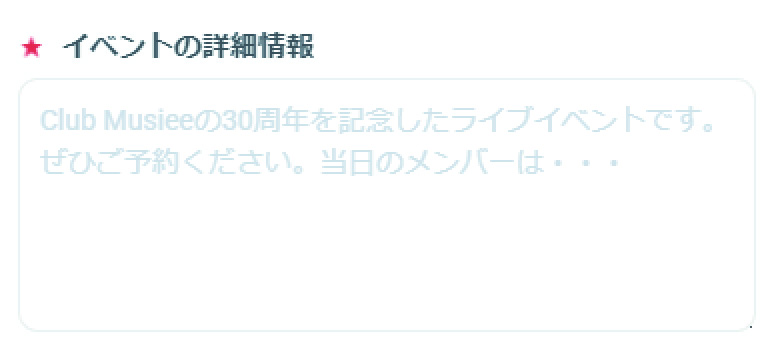
イベントに関する詳しい内容を記入します。
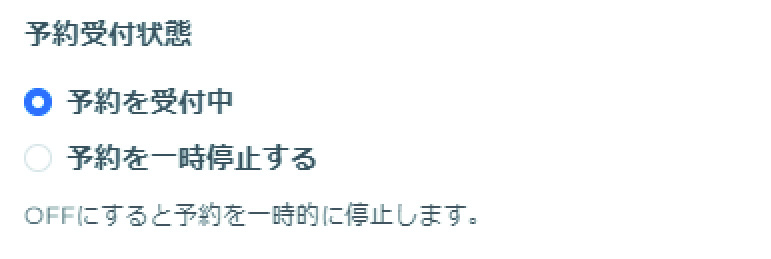
「予約を一時停止する」を選択して保存することによって、予約受付を一時的に停止できます。
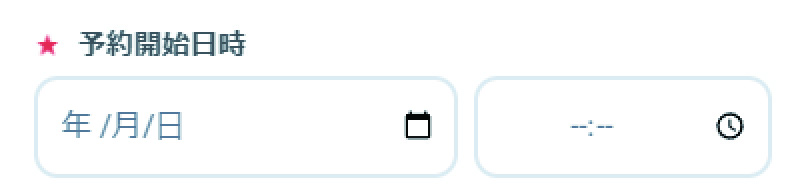
入力欄をクリックすることでカレンダーが表示されます。予約開始日時を入力します。
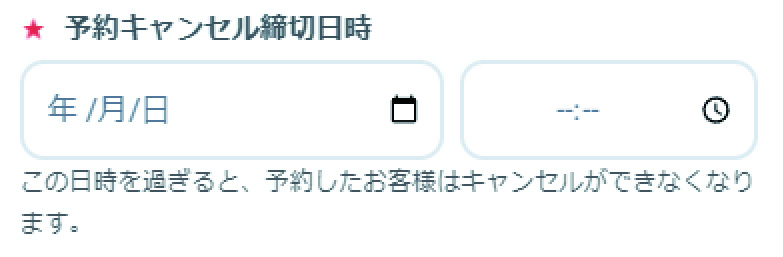
入力欄をクリックすることでカレンダーが表示されます。予約キャンセル締切日時を入力します。※この日時を過ぎると、予約したお客様がキャンセルができなくなります。
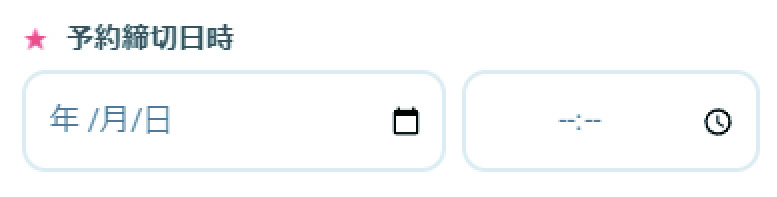
入力欄をクリックすることでカレンダーが表示されます。予約締切日時を入力します。
時間をスライドすることで仮予約有効期限が設定できます。(初期設定は72時間)
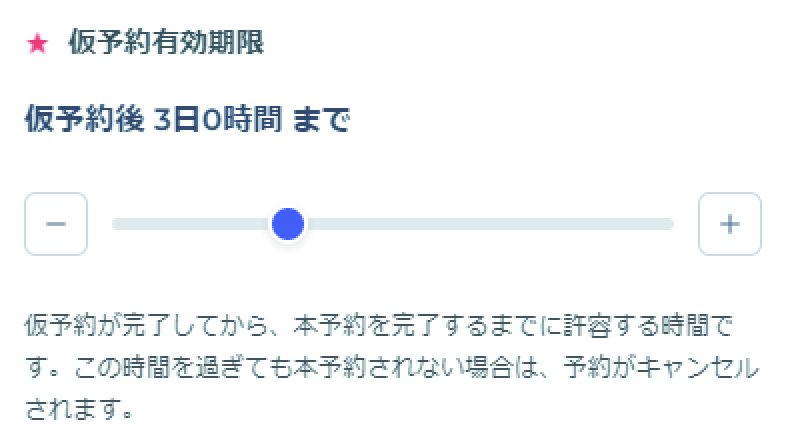
※予約サイトで申し込み時点では仮予約となり、申込後にSMSに送信されたメッセージのリンクにて"予約を確定する"を選択することで本予約の取り扱いとなります。
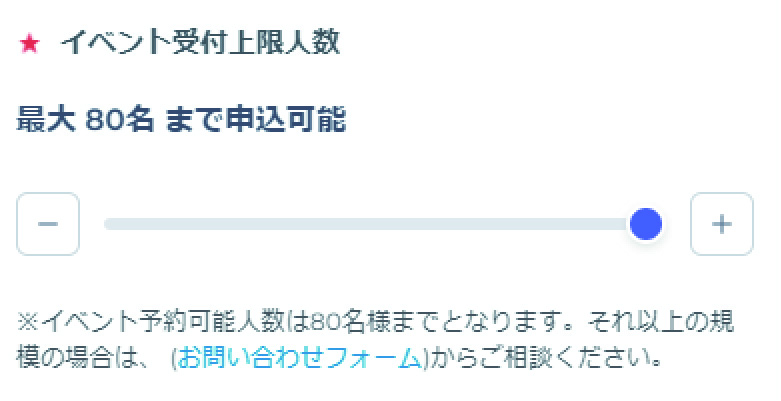
スライドすることでイベントに申し込める最大人数が調整できます。(初期設定は80名)
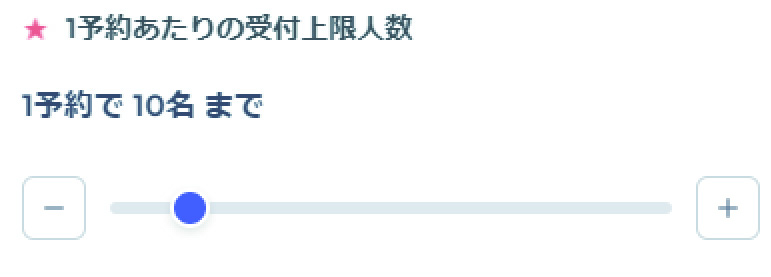
スライドすることで1度に予約できる人数を調整できます。(初期設定は10名)
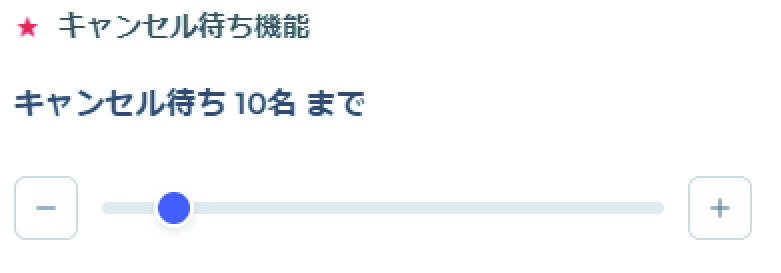
キャンセル待ちの人数が設定可能です。(初期設定は10名)
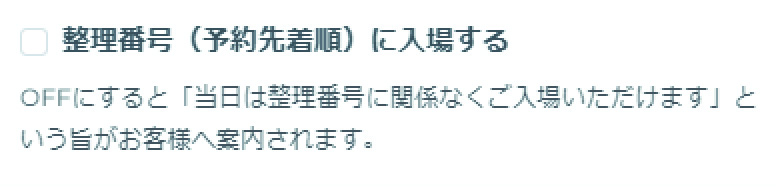
OFFにした場合、予約完了時の案内メールに「当日は整理番号に関係なくご入場いただけます」が記載されます。
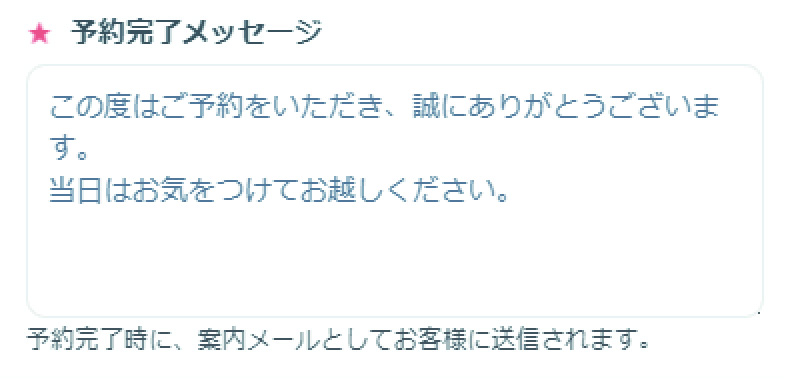
完了時に案内メールとしてお客様に送信されるため、テキストを入力ください。
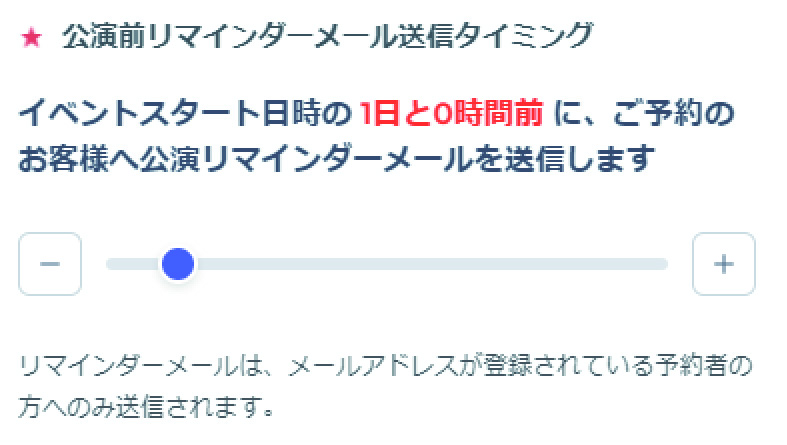
公演前リマインダーメール送信のタイミング設定します。(初期設定は24時間前)
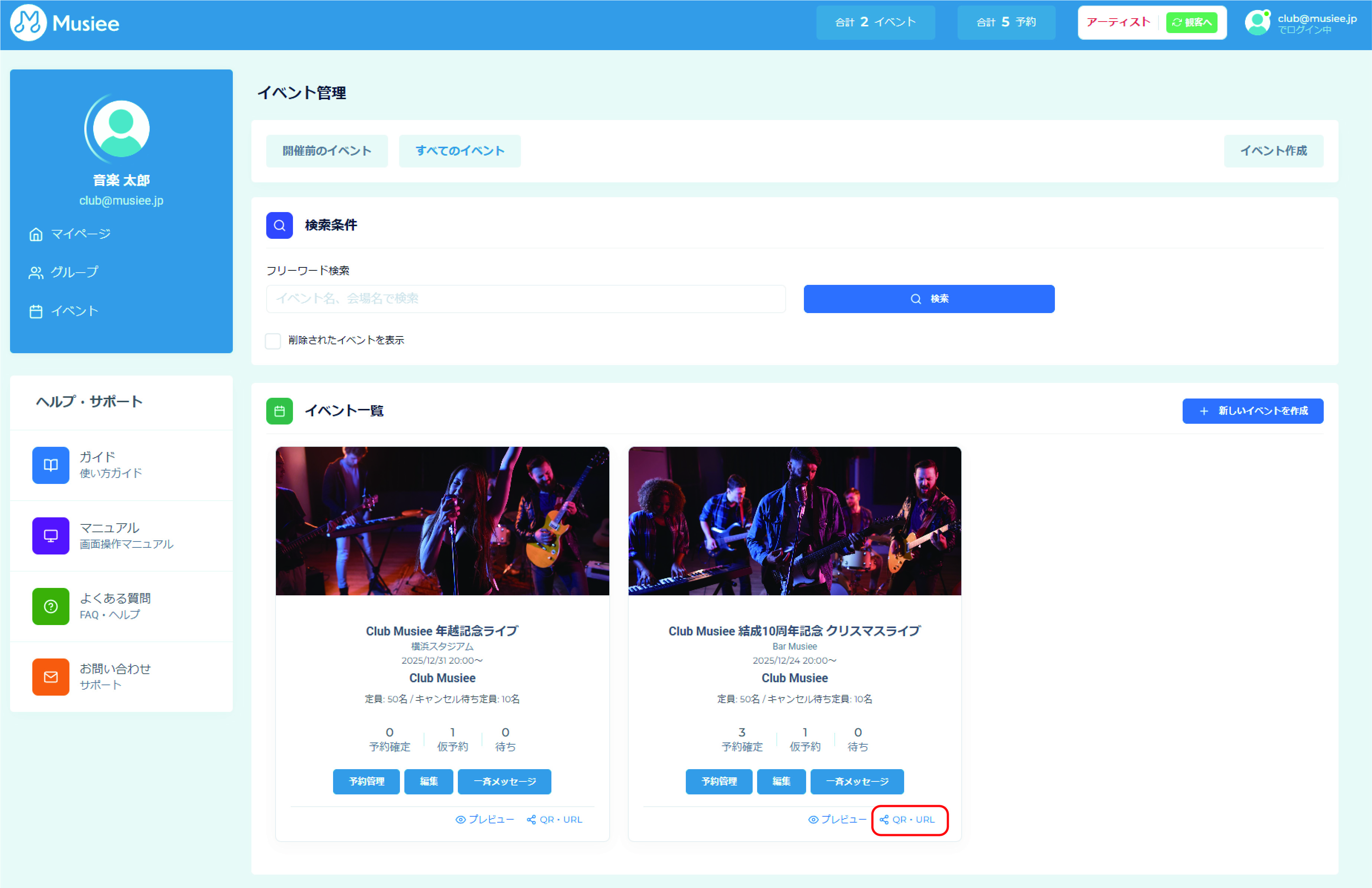
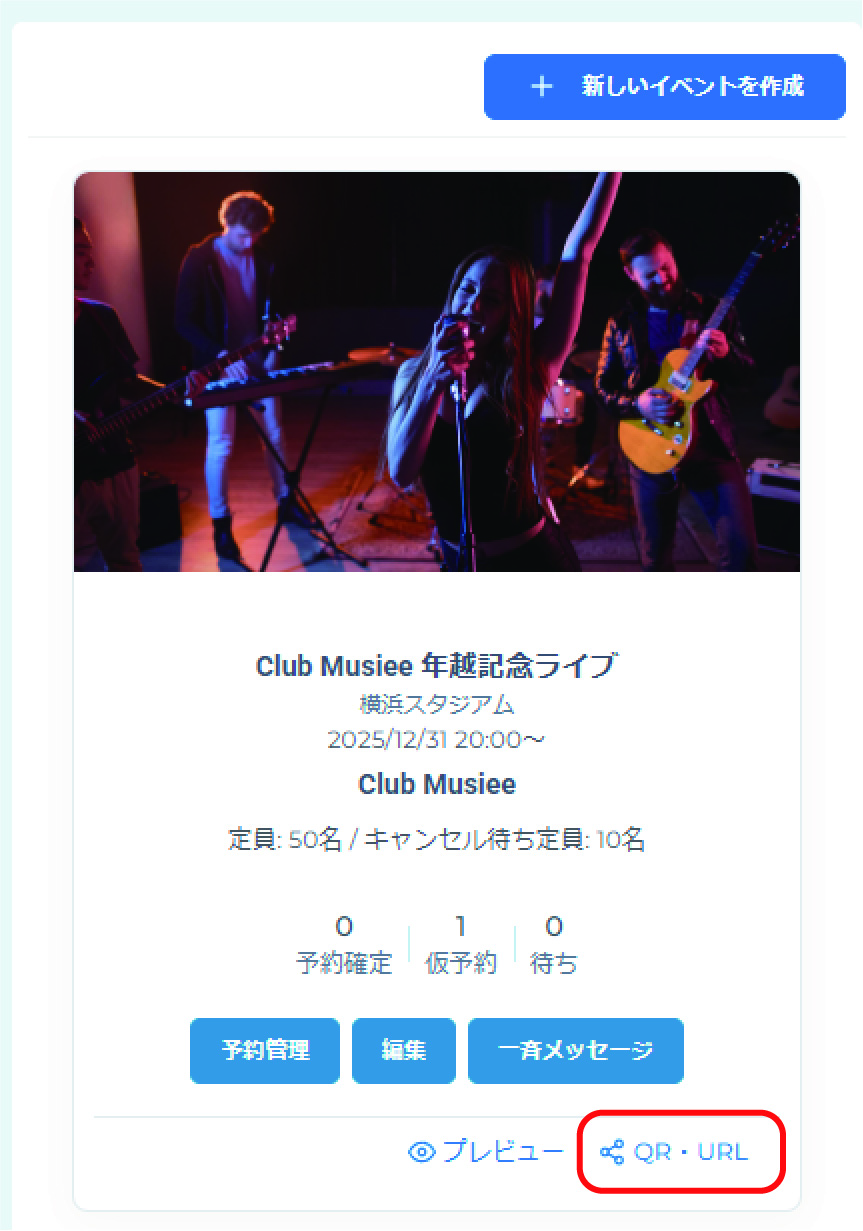
保存が完了するとイベント詳細画面が表示されます。「QR・URL」のボタンを選択します。
【PC版】
【SP版】
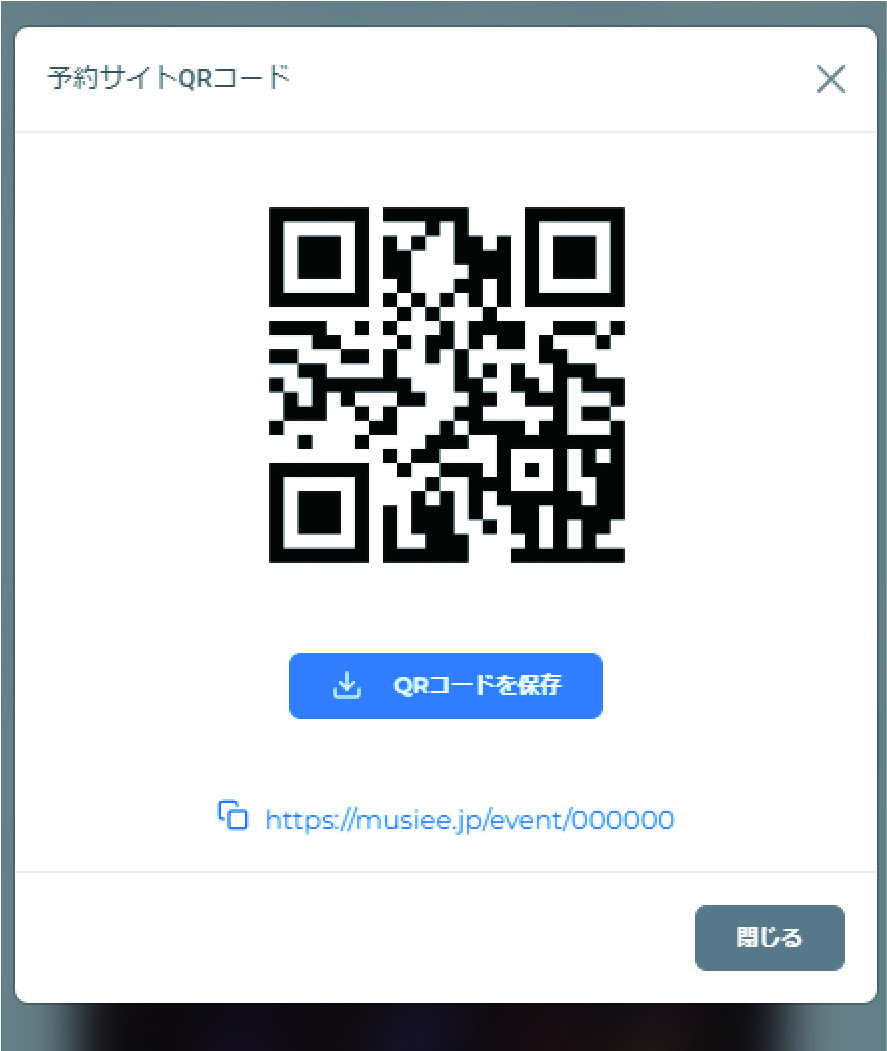
QRコードとURLが表示されますので、QRコードを保存、もしくはURLをコピーして集客をスタートできます。